Guide de prise en main
Choisissez votre appareil pour voir comment ajouter SAWLUS, puis découvrez comment ajouter vos véhicules et créer vos premières réservations.
Connectez-vous normalement à votre portail de gestion.
Ouvrez un nouvel onglet (la page Google), cliquez sur « Ajouter un raccourci » (le bouton +), collez l'adresse de SAWLUS et donnez-lui un nom. Sur Safari, utilisez plutôt le menu Fichier → « Ajouter au Dock ».
SAWLUS s'ouvre désormais comme une application, dans sa propre fenêtre, depuis votre Dock.
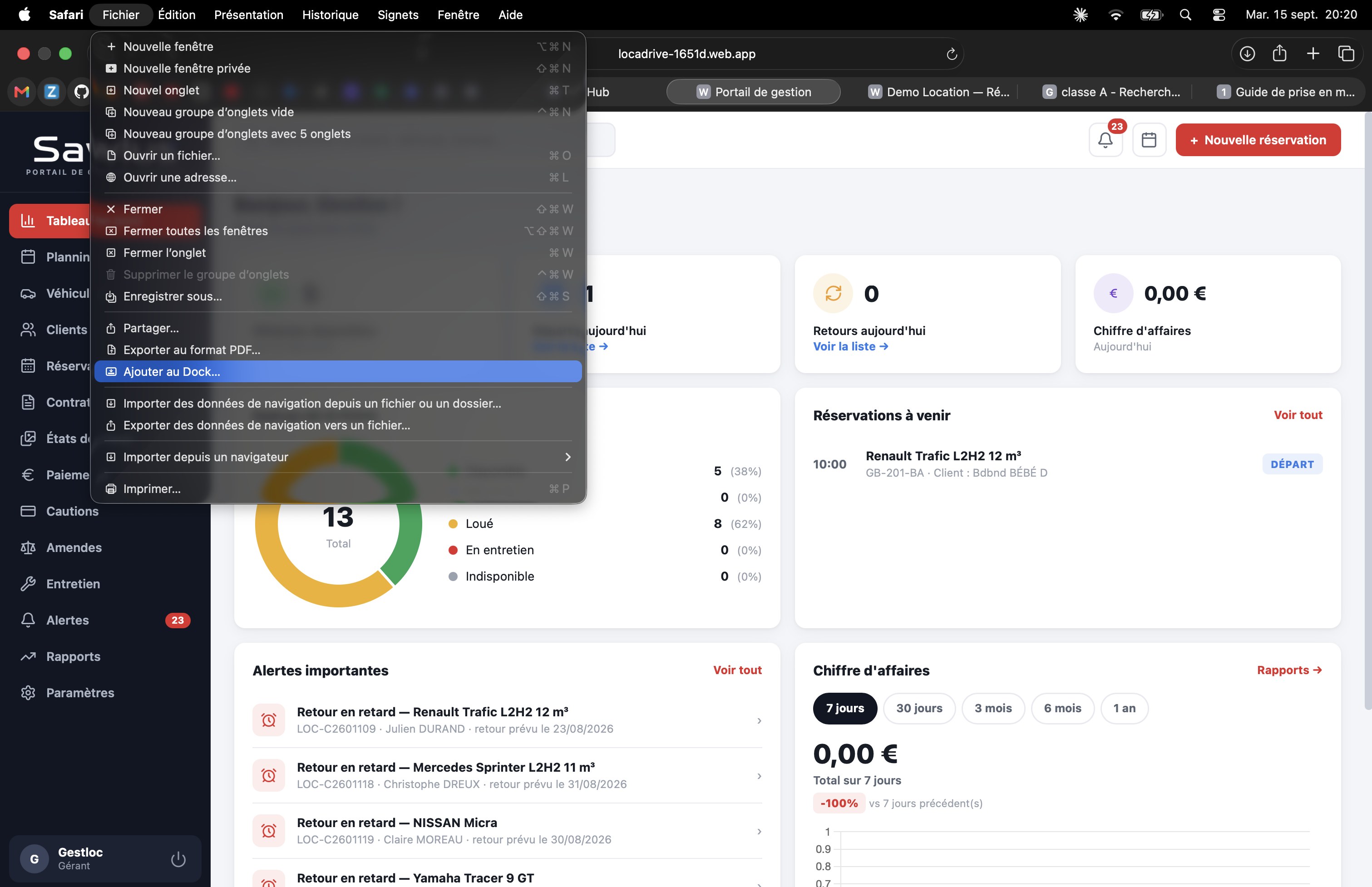
Safari — menu Fichier → « Ajouter au Dock »

L'icône SAWLUS apparaît dans votre Dock
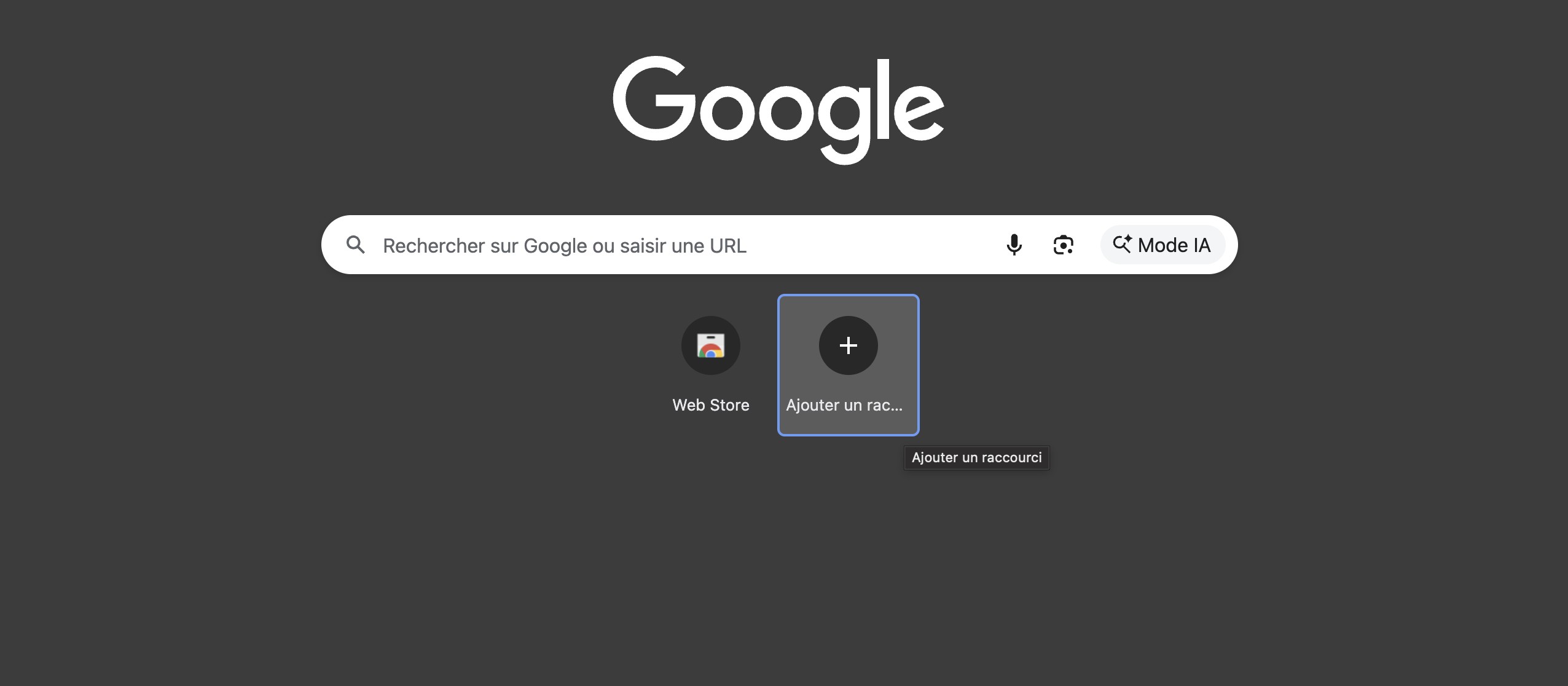
Chrome — nouvel onglet → « Ajouter un raccourci »
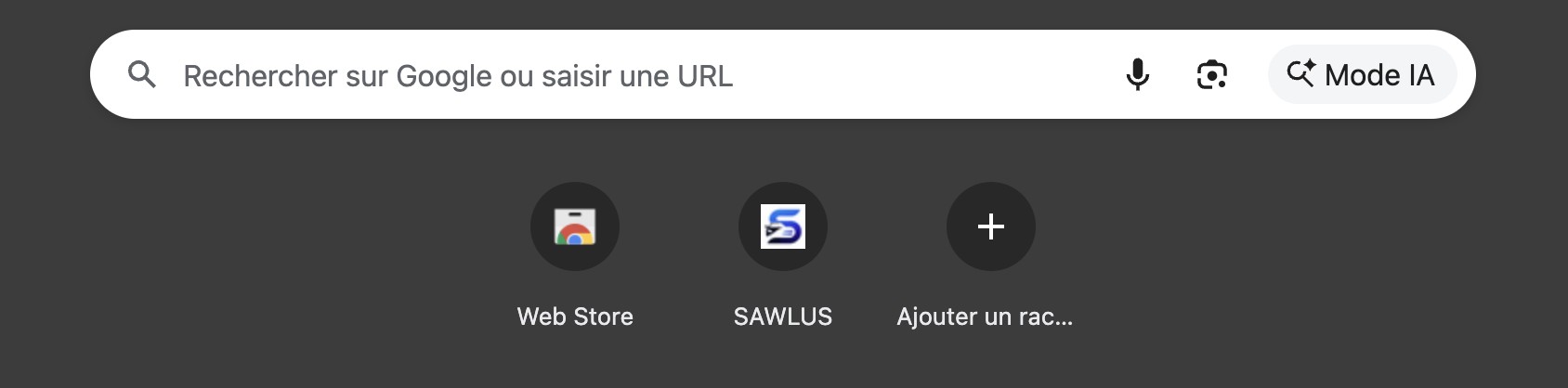
Le raccourci SAWLUS apparaît avec son icône
Connectez-vous normalement à votre portail de gestion.
Cliquez sur l'icône d'installation dans la barre d'adresse, ou ouvrez le menu ⋯ → « Applications » → « Installer ce site en tant qu'application ».
Un raccourci SAWLUS apparaît sur votre bureau et dans le menu Démarrer ; vous pouvez l'épingler à la barre des tâches.
Capture à venir : menu d'installation Edge/Chrome, et raccourci sur le bureau Windows.
Ouvrez SAWLUS, appuyez sur l'icône de partage (carré avec une flèche), puis « Sur l'écran d'accueil ».
Ouvrez SAWLUS, appuyez sur le menu ⋮ en haut à droite, puis « Ajouter à l'écran d'accueil » ou « Installer l'application ».
Une icône SAWLUS apparaît sur votre écran d'accueil, comme une application classique.
Capture à venir : bouton de partage Safari et menu Chrome Android.
Ouvrez SAWLUS, appuyez sur l'icône de partage, puis « Sur l'écran d'accueil ».
Ouvrez SAWLUS, appuyez sur le menu ⋮, puis « Ajouter à l'écran d'accueil » ou « Installer l'application ».
SAWLUS s'utilise ensuite en plein écran, sans la barre du navigateur.
Capture à venir : bouton de partage Safari iPad et menu Chrome Android.
Prise en main
Une fois connecté, voici l'essentiel pour être opérationnel dès le premier jour.
Véhicules, clients, réservations, contrats, paiements, amendes : tout est accessible depuis le même menu, à gauche de l'écran.
Depuis « Véhicules » → « Ajouter », renseignez la plaque, la catégorie, le tarif journalier et la caution. Le véhicule apparaît aussitôt dans votre planning.
Depuis « Réservations » → « Nouvelle réservation », choisissez le client, le véhicule et les dates. Le contrat se génère automatiquement.
Le planning montre qui part, qui rentre, et quel véhicule est libre. Les paiements suivent l'encaissé, le dû, et les cautions séparément.
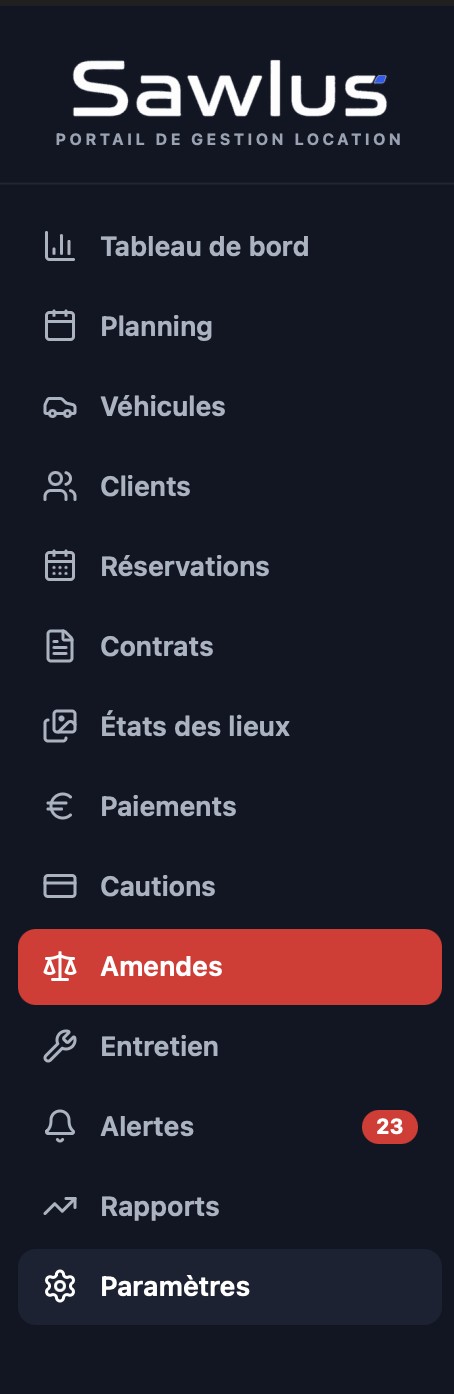
En images
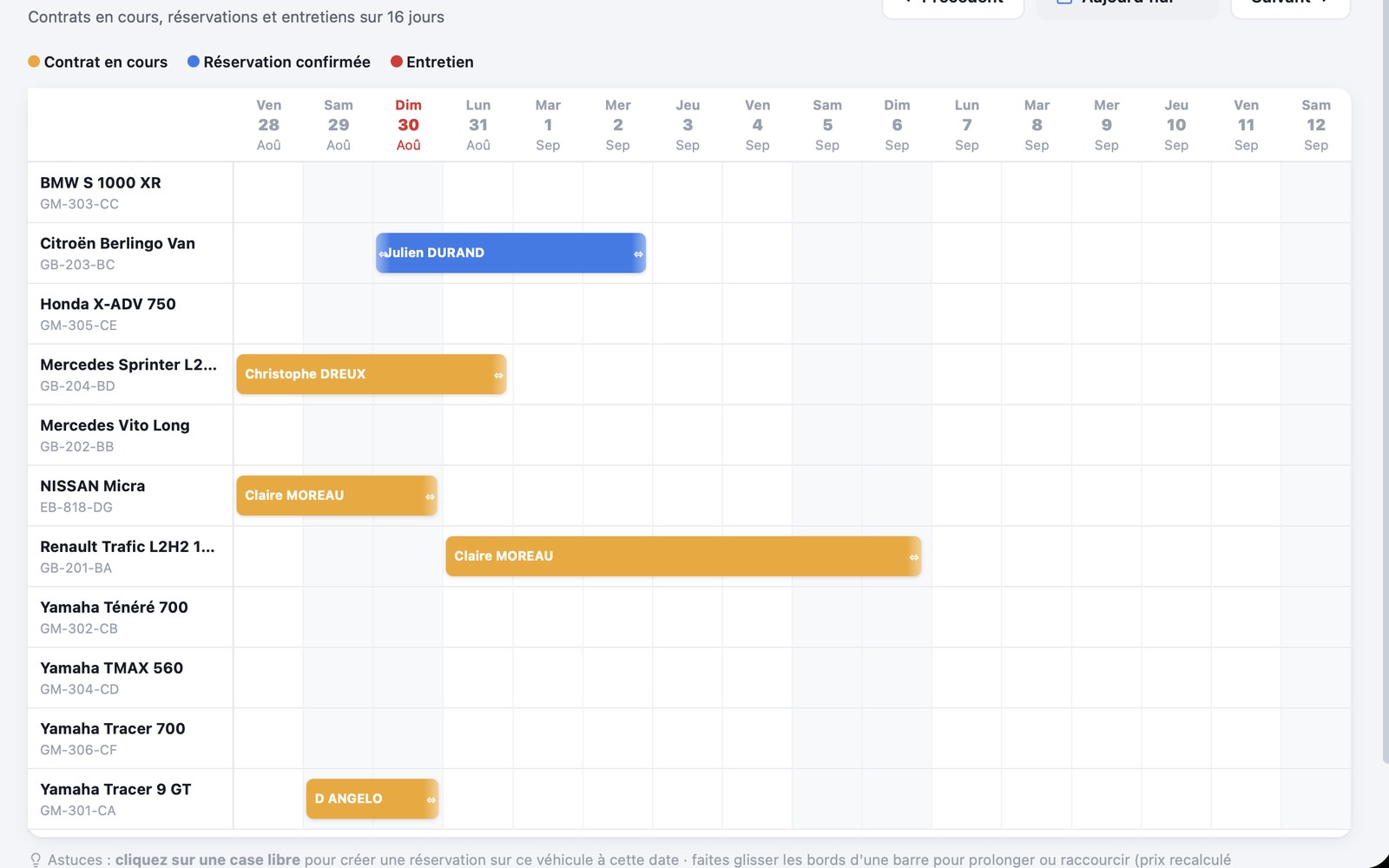
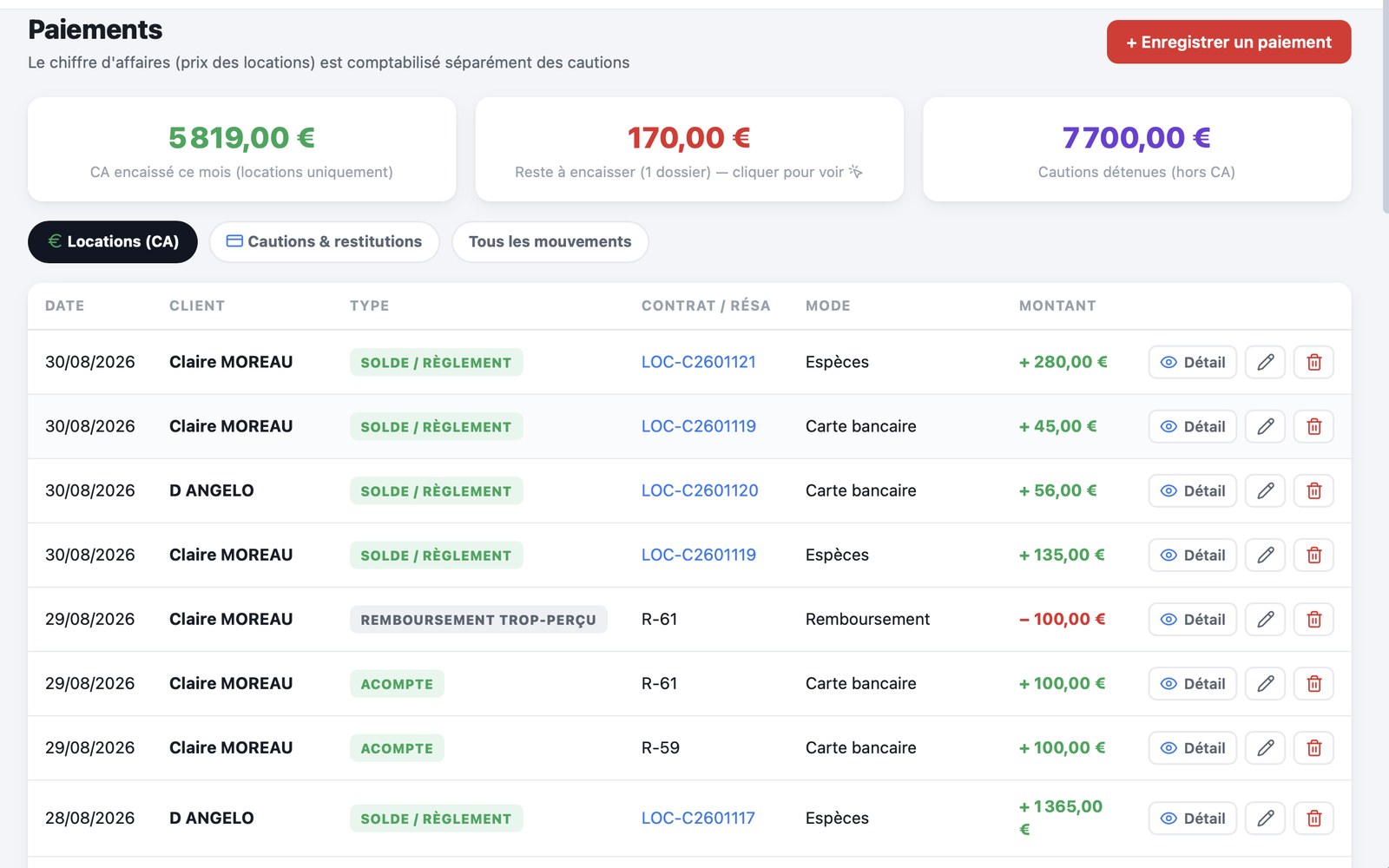
Ce guide continuera de s'enrichir avec plus de captures d'écran, pas à pas.
 SAWLUS